


WordPress deve parte della sua popolarità alla semplicità di utilizzo e gestione rispetto agli altri CMS di mercato.
Questo non significa, tuttavia, che si possa prescindere da una corretta manutenzione del prodotto.
In questo post vi illustro come aggiornare WordPress senza fare danni, in tutte le modalità possibili.
Leggi di più –> WordPress: la guida completa
Indice dei contenuti
Perché aggiornare WordPress?
Ci sono due macro-risposte a questa domanda, e sono sicurezza ed efficienza.
La natura open-source di WordPress rende il suo codice disponibile gratuitamente. Questo significa che anche gli hacker lo hanno a disposizione per scoprirne le vulnerabilità.
Ogni volta che viene segnalata una vulnerabilità od un bug di WordPress, il team di sicurezza lavora per sistemarla, dopo qualche tempo viene rilasciato un aggiornamento che elimina il problema.
Questo significa che se non stai usando la latest release di WordPress, sei fermo ad una versione di cui si conoscono le vulnerabilità. Gli hacker di solito cercano siti WordPress con versioni non aggiornate per tentare degli attacchi.
Ogni aggiornamento core di WordPress, poi, comporta nuove funzionalità e un tentativo di migliorare la prestazioni, rendendo il tuo sito più veloce.
Aggiornamento automatico o manuale?
La risposta a questa domanda è molto semplice: dipende! Entrambe le soluzioni sono efficaci, e sono tarate sul livello tecnico dell’utente.
Il processo automatico è adatto per coloro che hanno poca dimestichezza con gli aspetti più tecnici della gestione di un sito web e che non saprebbero, ad esempio, come aggiornare WordPress via FTP.
La modalità manuale invece risponde a pieno alle esigenze di chi vuole il pieno controllo delle varie attività che riguardano il sito web e sa come farlo.
In entrambi i casi, quel che vi consiglio di fare prima di iniziare è un bel backup!
E’ possibile, infatti, che l’aggiornamento crei delle incompatibilità con i temi o i plugin installati sul tuo sito e che sono “rimasti indietro” nel versioning. Si tratta comunque di un fenomeno limitato e la cui probabilità di occorrenza cresce con il livello di customizzazione del sito stesso. Il backup è una precauzione perché, in caso di problemi, potrete tornare alla versione precedente senza colpo ferire.
Tutti gli hosting WordPress hanno una funzionalità di backup, anche il nostro hosting Serverplan attraverso il cPanel permette di schedulare backup con periodicità variabile.

Se non sai come effettuarlo manualmente, ti consiglio di utilizzare uno dei seguenti plugin gratuiti:
Una volta che avrai installato il plugin, esegui la procedura guidata per effettuare il tuo backup completo ed infine salva i files in un posto sicuro, è tutto molto lineare e semplice.
Come aggiornare WordPress automaticamente
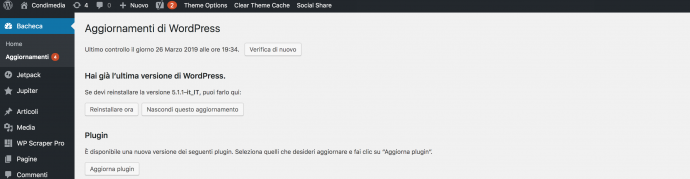 Una volta effettuato l’accesso al pannello di gestione, sarà il CMS stesso a segnalarti che è giunto il momento di aggiornare WordPress e passare alla nuova versione.
Le versioni più recenti di WordPress (dalla 3.7 in avanti) permettono di controllare ed eseguire gli update del CMS e dei relativi plugin con una certa rapidità, grazie al cosiddetto “Aggiornamento One-Click”. Il sistema stesso, infatti, ti segnalerà in tempo reale se sono disponibili nuovi aggiornamenti e quanti sono. Ti basterà un rapido sguardo all’icona con la doppia freccia situata nella barra superiore del pannello di gestione: se vedrai comparire accanto ad essa un numero, quella è la quantità di update in attesa di essere avviata.
In tal caso non dovrai fare altro che cliccare sull’icona e ti ritroverai nella sezione “Aggiornamenti WordPress”: un ultimo clic su “Aggiorna adesso” e il sistema farà tutto da sé.
Come aggiornare WordPress manualmente
Se i processi automatici ti spaventano, perché non hai il controllo dell’intera operazione, sappi che esiste una soluzione anche per un utente esperto di WordPress come te. Segui questi semplici passaggi e riuscirai a passare all’ultima versione disponibile di WordPress.
- DOWNLOAD. Scarica l’ultima versione di WordPress dal sito ufficiale e scompatta il file .zip.
- FTP. Procedi ad aggiornare WordPress via FTP utilizzando un programma gratuito come, ad esempio, FileZilla. Ti basterà seguire le istruzioni che WordPress stesso mette a disposizione e tutto funzionerà alla perfezione.
Per aggiornare WordPress senza troppi drammi ti suggeriamo, infine, di dare retta a un nostro ultimo piccolo consiglio: lascia sempre passare qualche giorno da quando ricevi la notifica di un aggiornamento. Se quest’ultimo, infatti, porta con sé problemi critici (può capitare) gli sviluppatori avranno avuto il tempo di rilasciare la versione corretta.


