WordPress è la piattaforma CMS opensource per costruire siti web più utilizzata al mondo: nata (nel 2003) come piattaforma per blogging, negli anni è stata sviluppata ed estesa con numerose features, e ad oggi viene usato dal 30.6% dei siti mondiali, valore che sale al 59.9% se consideriamo i soli siti basati su CMS.
In questo post vi presenteremo una guida completa che vi aiuterà ad orientarvi tra le scelte da operare per mettere in piedi un progetto professionale con WordPress.
Se avete necessità di una consulenza su WordPress, potete contattarci.

Indice dei contenuti
Perché usare WordPress?
Partiamo dal prerequisito essenziale: avete la necessità di realizzare un sito web.
Dato quello per assodato, potete vagliare le seguenti opzioni:
- Utilizzare un servizio low cost: ebbene sì, esistono ancora, quelle piattaforme che sfornano siti in provetta a 10 euro, e spesso li ritrovate perché il vostro ristorante preferito usa proprio quel servizio, e ha un sito orribile. Perché rovinarsi la reputazione offline con un pessimo vestito online?
- Ingaggiare un team di sviluppo per farvi creare il vostro sito web basato su di un prodotto proprietario: soluzione molto costosa, e che potrebbe costringervi a spendere altri soldi per ogni singolo (e necessario) aggiornamento.
- Utilizzare una piattaforma CMS opensource, di modo da creare un sito Web di proprietà e personalizzarlo a costi molto contenuti.
Nella maggior parte dei casi opterete per il punto 3, e WordPress è la scelta da prediligere per i seguenti motivi:
- E’ consolidato: ormai sono passati quindici anni da quando Matt Mullenweg e Mike Little lo crearono. Questo significa che la piattaforma ha avuto numerosi rilasci, test e adeguamenti, e ha abbandonato da tempo la fase “instabile” che caratterizza la vita di qualsiasi software.
- E’ ben documentato. Le API di WordPress sono molto chiare e corredate da una ricca documentazione, e rendono piuttosto semplice l’implementazione e sviluppo di nuovi moduli ed estensioni della piattaforma.
- Ha una vasta community. WordPress ha una community molto ampia e attiva, in grado di sviluppare un know-how condiviso e risolvere i problemi che potresti incontrare nell’implementazione del tuo progetto web.
- E’ flessibile. Con WordPress è possibile sviluppare sia un piccolo sito aziendale, sia un portale complesso. La logica modulare del sistema consente una personalizzazione del sito in base alle reali esigenze.
- E’ ricco di estensioni. WordPress ha tantissimi sviluppatori di terze parti che realizzano plugin e template per le più svariate estensioni.
- E’ semplice da utilizzare. Con WordPress è possibile costruire una vera e propria redazione e permettere anche a persone con skill tecnici bassi di realizzare e pubblicare contenuti sul sito web.
WordPress – Requisiti Hardware e Software
Di cosa avete bisogno per far girare WordPress? Molto poco, in realtà, soprattutto se confrontato con altre piattaforme.
I requisiti fortemente raccomandati sono i seguenti:
- PHP
- Database MySQL
- Supporto HTTPS
Per quanto riguarda i web-server, vengono raccomandati Apache o NGINX, ma in realtà WordPress gira tranquillamente e senza intoppi anche su altri prodotti (ad es. Litespeed).
WordPress – Hosting
Una volta chiariti i requisiti, a meno che non vogliate affidarvi ad uno spazio gratuito su WordPress.com (ma per un progetto professionale non ve lo consiglio), dovrete acquistare hosting e dominio dove ospitare il vostro sito web.
In questo caso, i parametri di cui tenere conto sono svariati:
- Hosting dedicato o condiviso
- Spazio disco e banda disponibile
- Livelli di servizio garantito
- Disponibilità del sito
- Velocità
- Tempi di supporto tecnico
In questo post vi ho fornito maggiori dettagli su come scegliere un hosting WordPress.
Come installare WordPress
Alcuni hosting provider offrono un servizio con WordPress pre-installato. In ogni caso, installare WordPress è molto semplice, ecco i passi necessari.
- Scaricare il pacchetto aggiornato di WordPress dal link ufficiale
- Caricarlo ed estrarlo nello spazio web messo a disposizione del vostro hosting provider
- Create un nuovo database MySQL attraverso le funzioni phpMyAdmin messe a disposizione dal vostro cPanel
- Assegnate tutti i privilegi all’utente che utilizzerete per collegarvi al database
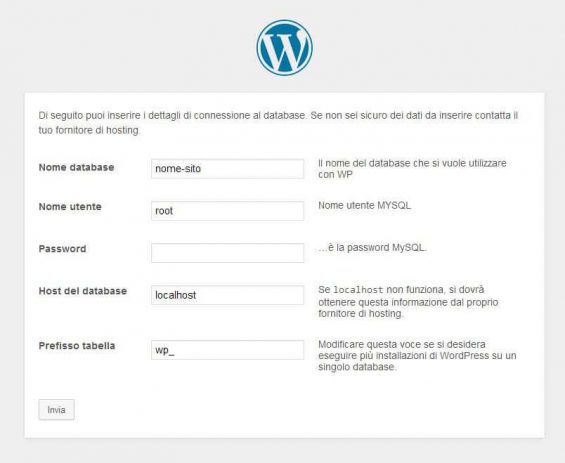
- Tornate sul vostro spazio Web e localizzate il file wp-config-sample.php. Rinominatelo in wp-config.php ed editate i valori relativi all’utenza, password, host e nome DB MySQL
- Ora aprite il browser e andate su www.miosito.it/wp-admin, vi si presenterà una schermata del genere
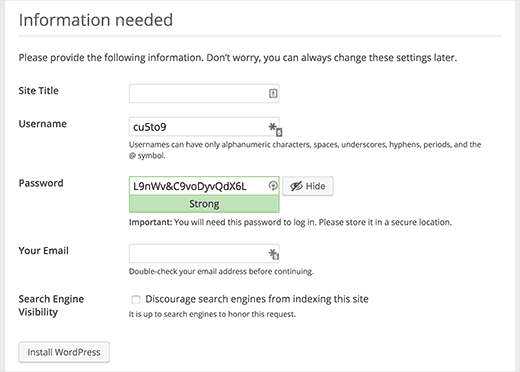
Una volta inseriti i dati, avrete finito di installare WordPress.
Nota bene: è possibile completare la procedura senza creare preventivamente il database MySQL. In questa maniera lo script di WordPress effettuerà autonomamente la creazione, tramite la seguente schermata.
Come usare WordPress
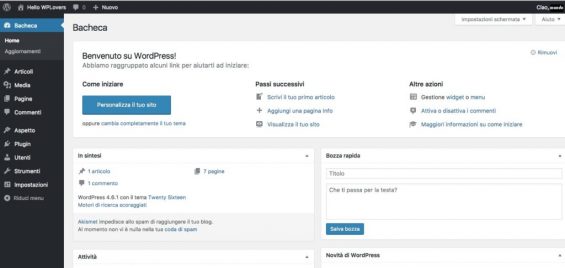
WordPress è un CMS molto semplice da utilizzare, e prevede la presenza di una console di backoffice raggiungibile loggandosi con username e password alla URL www.miosito.it/wp-admin
I Ruoli in WordPress
La piattaforma riconosce differenti livelli di profilazione, a seconda dei quali, una volta loggati, avrete un differente menu (e le relative funzioni) a disposizione.
- Amministratore: è la persona che ha il pieno controllo del sito, oltre ad avere il controllo assoluto su articoli, pagine, commenti, plugin, può gestire il template del sito, modificarlo, installare plugin, widget e gestire ovviamente gli altri utenti ed i loro ruoli.
- Editore: è solitamente la persona responsabile dell’area contenuto del sito, nel senso che ha il pieno controllo di gestire articoli e pagine in tutti i loro aspetti, dalla gestione delle categorie, all’editing di articoli e pagine anche non scritte da lui. Di solito all’editore è consentito anche utilizzare alcuni plugin esterni (che lo permettono) come per esempio una galleria di immagini esterna ai MEDIA.
- Autore: è la persona che scrive gli articoli, può infatti creare, modificare e pubblicare articoli ma a livello dirigenziale ha diritti e doveri solo verso i propri articoli. Questo ruolo per esempio viene assegnato a delle persone che scrivono sul blog.
- Collaboratore: il collaboratore è un utente che può gestire i propri articoli ma il compito di pubblicarli spetta ad un Autore, Editore o l’Amministratore stesso. Di solito il collaboratore prepara l’articolo, l’autore lo controlla e lo pubblica.
- Sottoscrittore: sono gli utenti solitamente esterni al sito che possono leggere, commentare (se è richiesta la registrazione per farlo) o iscriversi alla newsletter. La registrazione viene richiesta appunto in casi particolari come per esempio iscriversi alla newsletter o accedere ad un’area riservata del sito dedicata ai registrati
Il menu di WordPress
Nel caso siate Amministratore, e quindi abbiate visibilità del menù completo di WordPress, avrete a disposizione le seguenti funzioni:
- Articoli: consente di creare, editare e pubblicare gli articoli (posts), ovvero i contenuti che possono essere associati a una data di pubblicazione, a una categoria e a dei tag, per classificarli.
- Media: presenta l’intero archivio di tutti i contenuti multimediali presenti all’interno del sito WordPress, che ovviamente possono essere editati e riutilizzati a vostro piacimento.
- Pagine: consente di creare, editare e pubblicare le pagine (pages), contenuti statici che possono essere classificati gerarchicamente tra di loro.
- Commenti: consente di moderare, editare e pubblicare i commenti agli articoli e alle pagine che gli utenti avranno inserito.
- Aspetto: consente di editare il template che avete utilizzato per il vostro sito web, in tutte le sue sezioni (widget, sidebar, footer, menu…).
- Plugin: consente di installare, attivare (o il contrario) i plugin per estendere le funzioni a disposizione nella piattaforma.
- Utenti: consente di creare, editare, rimuovere o profilare i vari utenti presenti in WordPress.
- Strumenti e Impostazioni: presentano varie funzionalità di manutenzione e configurazione del sito WordPress.
Temi WordPress
WordPress può “cambiare pelle” anche radicalmente e senza bisogno di grandi sforzi. Installare i temi è un’opzione molto comune per chi non è propriamente un designer ma necessita di un refresh.
In questo post vi ho presentato una selezione di temi portfolio di elevata qualità.
WordPress – Manutenzione e Protezione
L’aspetto “negativo” della popolarità di WordPress è che questa piattaforma è molto nota anche agli hacker, che lo considerano una delle prede preferite dei rispettivi attacchi.
Soprattutto per questo motivo è importante mantenere il sito WordPress con costanza, seguendo i seguenti passi:
- Eseguire backup e aggiornamenti periodici di WordPress e delle rispettive componenti (plugin, template)
- Effettuare pulizie di contenuti, plugin e template non più utilizzati
In questo post ho suggerito alcuni tool per fare manutenzione su WordPress.
Anche la sicurezza ha la sua importanza, pertanto ricordatevi di:
- Non utilizzare mai l’utenza admin per fare da Amministratore su WordPress
- Installare un certificato SSL (qui vi ho già fatto vedere come )
- Proteggere il file wp-config.php
E così via. Potete trovare a questo link i suggerimenti completi per mettere in sicurezza WordPress.
Come ottimizzare un sito WordPress
Un sito più veloce è un sito che piace di più a Google e ai suoi utenti. La qualità di un hosting è già un buon biglietto da visita, ma non è sempre sufficiente se non prendete in considerazione alcuni suggerimenti. In questo post vi insegno alcune best practices per velocizzare il sito WordPress.