Magento è una delle piattaforme da tenere in alta considerazione quando si decide di avviare un progetto e-commerce.
Uno dei (pochi) punti che viene spesso citato come “negativo” nella scelta di questo CMS riguarda la relativa complessità per installare, configurare e gestire un sito web realizzato con Magento.
Quest’argomentazione, sebbene sia comprensibile se compariamo Magento con la semplicità di altri CMS come WordPress, non è del tutto vera.
In questo post vi spiegherò, passo dopo passo, cosa va fatto per installare Magento. Per ogni tipo di consulenza e-commerce, puoi contattarci qui.
LEGGI DI PIU’ –> Magento, la guida completa
Indice dei contenuti
Magento – Requisiti Hardware e Software
Di cosa avete bisogno per poter installare Magento sui vostri server?
Ecco i requisiti base:
Sistemi Operativi
- GNU/Linux x86, x86-64
Web Server
- Apache 1.3.x / Apache 2.0.x / Apache 2.2.x
Browser
- Microsoft Internet Explorer 6 e superiori
- Mozilla Firefox 2.0 e superiori
- Apple Safari 2.x
- Google Chrome
- E’ richiesto il plugin per Adobe Flash
MySQL
- 4.1.20 o superiore
- InnoDB storage engine
SSL
- Se si fa uso del protocollo HTTPS per l’amministrazione, è richiesto un certificato SSL. Certificati SSL self-signed non sono supportati.
Server/Hosting
- Possibilità di eseguire cronjob con PHP 5
- Possibilità di fare l’override di opzioni mediante file .htaccess
PHP
- 5.2.x
- Estensioni richieste:
- PDO_MySQL
- simplexml
- mcrypt
- hash
- GD
- DOM
- iconv
- curl
- SOAP (per l’uso dei web service)
- Safe_mode off
- Memory_limit non inferiore a 256Mb (preferibilmente 512)
Come potete notare, si tratta di specifiche più stringenti rispetto ad altri CMS. Tra gli hosting Magento italiani vi consigliamo Serverplan.

Installazione Magento
La procedura per installare Magento (Community Edition) è piuttosto lineare, e prevede nove passaggi.
1. Download dell’ultima versione di Magento
Per scaricare l’ultima versione di Magento è sufficiente andare sul link ufficiale e scegliere la versione (e il formato) che interessano.
Nota bene: in questa fase potete scegliere se scaricare il pacchetto con i sample data, oppure senza.
Scaricare ed installare i sample data di Magento può rivelarsi un’operazione molto utile in quanto una volta terminata la procedura di installazione, ci permetterà di avere uno store con dei prodotti e delle configurazioni pronte che potranno rivelarsi utili in alcuni casi.
2. Avviare l’installation wizard
Una volta che avete scaricato l’archivio, estraetelo nella root del vostro hosting web.
Da browser, invocate la URL: http://vostrodominio.it/magento-installation-path
Dove “magento-installation-path” corrisponde al percorso dove avete estratto il pacchetto d’installazione.
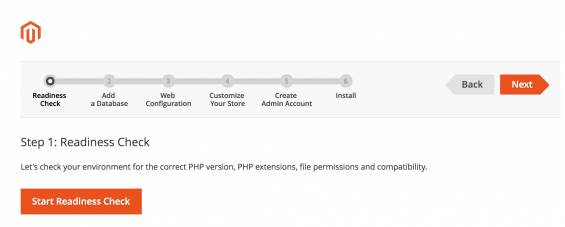
3. Verifica dei requisiti
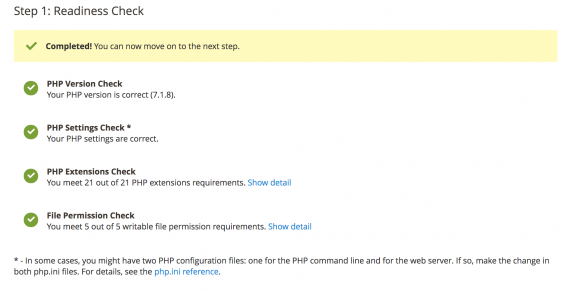
Il primo passo eseguito dal wizard è quello di verificare che il vostro hosting abbia la versione PHP adeguata per far girare Magento.
Il programma provvede ad effettuare i controlli anche dei livelli di permessi su cartelle e file.
4. Creazione del Database
Prima di procedere alla fase successiva, avrete bisogno di creare il database che ospiterà i vostri dati. Se avete un hosting con CPANEL o PLESK, potete usare il wizard di PHPMyAdmin per procedere.
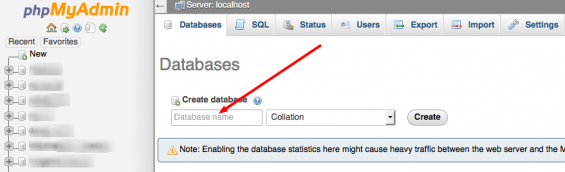
Una volta completata la creazione, ricordate di annotarvi i dati di connessione al DB, che sono quelli che vi verranno chiesti dal wizard:
- Host: solitamente localhost
- Database Name: il nome del tuo database es. magento
- Database Username: l’utente associato al database es. magento-user
- Database password: la password per accedere al database es. password!
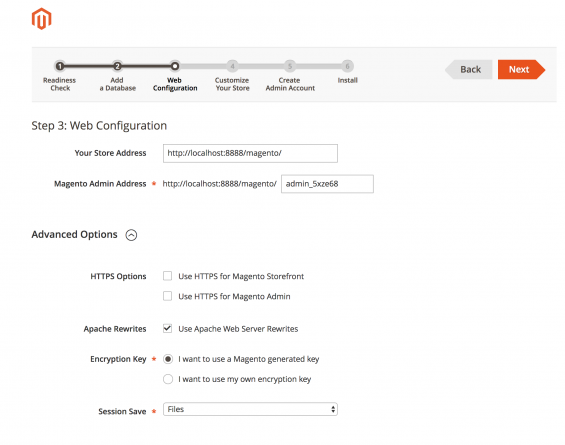
5. Configurazione Web
Dopo aver inserito il database, il wizard vi chiederà di definire la configurazione web del vostro e-commerce, quindi le URL del sito, dell’amministrazione, e altri dettagli (per esempio l’utilizzo del protocollo https).
6. Configurazione Store
Si passa poi alla configurazione dello Store (fuso orario, lingua, moneta) e all’aggiunta dei differenti moduli aggiuntivi (ve ne sono ben 144 tra quelli nativi nell’installazione).
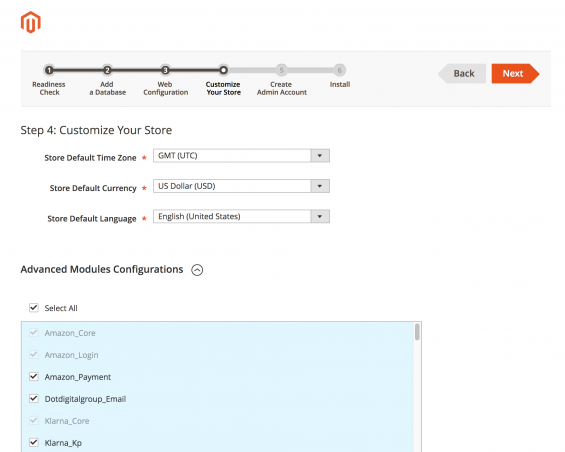
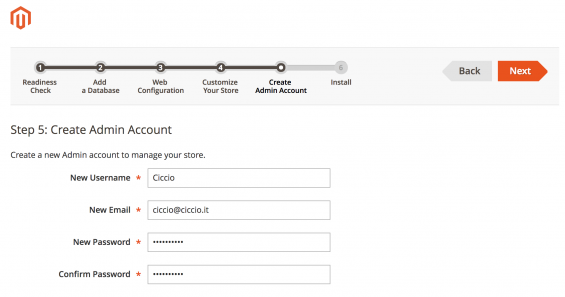
7. Creazione utente amministratore
Si arriva, infine, alla creazione dell’utente amministratore di Magento.
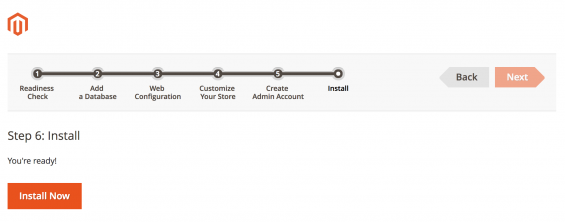
8. Installazione
Siete pronti per l’installazione vera e propria. Partite!
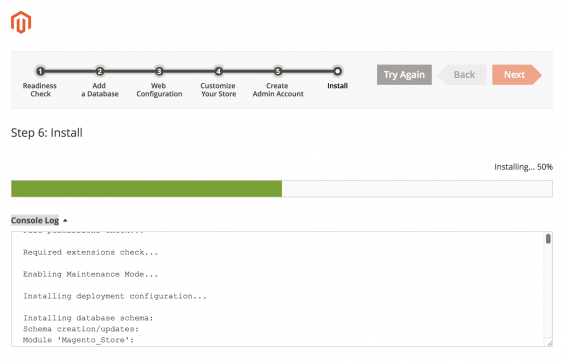
In pochi minuti la piattaforma sarà pronta e potrete accedervi alla URL e con l’utenza appena configurate.